Réunissez les bonnes destinations
Associez panneaux, catégories, pages CMS, marques, fournisseurs et liens personnalisés. Réorganisez les rubriques selon les parcours que vous souhaitez proposer.
VOTRE CATALOGUE MÉRITE D’ÊTRE EXPLORÉ
Avec MégaNav, composez une navigation à l’image de votre boutique PrestaShop. Rassemblez vos univers, mettez vos sélections en lumière et guidez vos visiteurs sur ordinateur comme sur mobile.
Une vraie boutique et le véritable éditeur du module à essayer.
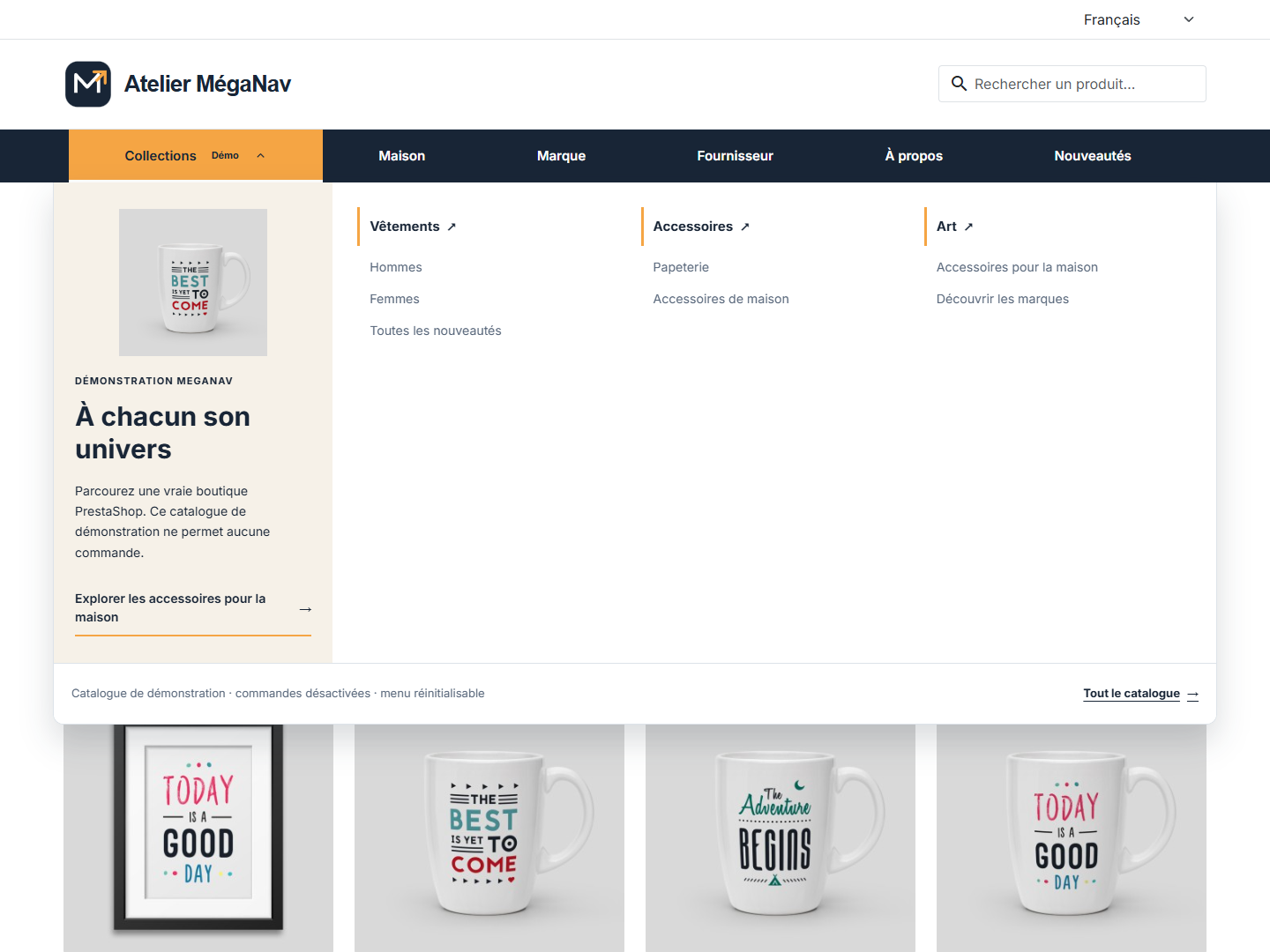 Agrandir la capture
6 types de rubriquesPour relier catalogue et contenus
1 à 6 colonnesPour organiser vos panneaux
6 langues d’interfaceFR · EN · ES · DE · PT · IT
UNE NAVIGATION À VOTRE MAIN
Votre menu peut suivre vos priorités commerciales, tout en conservant les catégories et les URL de votre catalogue.
Associez panneaux, catégories, pages CMS, marques, fournisseurs et liens personnalisés. Réorganisez les rubriques selon les parcours que vous souhaitez proposer.
Ajoutez des groupes de liens, un badge, une introduction ou une image par URL. Une zone de mise en avant peut orienter vers la catégorie de votre choix.
Réglez dix couleurs, une à six colonnes, la largeur, le texte, les espacements et les arrondis directement dans le back-office.
Choisissez le clic ou le survol sur ordinateur. Le tiroir mobile prend le relais au seuil choisi : 768, 992 ou 1 200 pixels. Le menu se parcourt au clavier et se ferme avec Échap.
Préparez un menu indépendant par boutique et langue. Adaptez ses textes et ses noms de catégories affichés, sans renommer les catégories du catalogue.
Exportez votre brouillon au format JSON. À l’import, examinez le résumé et chargez la configuration dans l’éditeur ; son enregistrement reste votre décision.
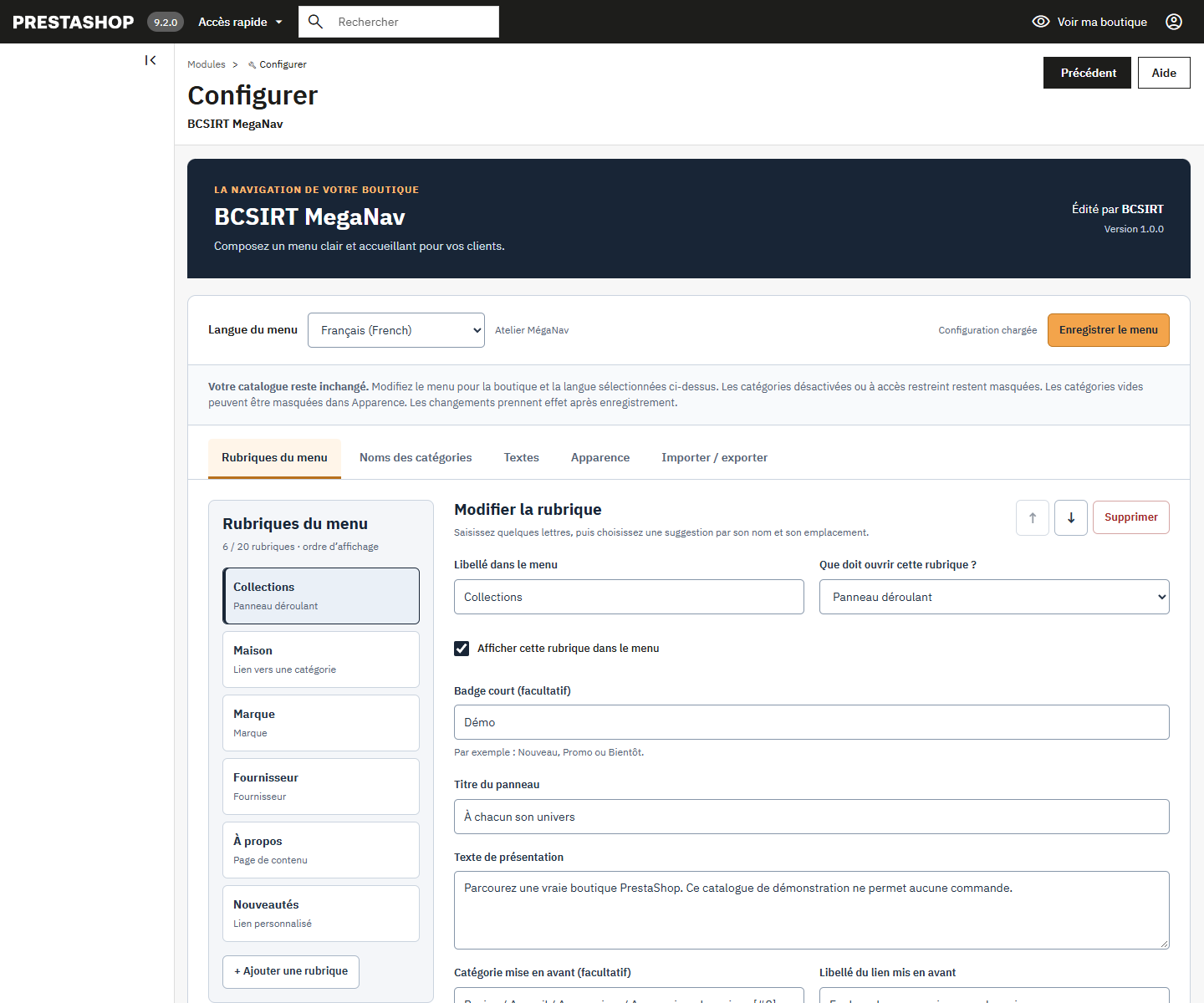 Agrandir la capture
DE L’IDÉE AU MENU
Vos rubriques, vos textes et votre apparence se règlent au même endroit dans PrestaShop.
Sélectionnez une boutique précise et la langue du menu que vous préparez.
Organisez les rubriques et leurs liens, puis ajustez les textes, les couleurs et les colonnes.
Actualisez la boutique pour vérifier les destinations et parcourir votre menu sur grand et petit écran.
POUR VOTRE BOUTIQUE PRESTASHOP
MégaNav vise PrestaShop 9.2.x. Les vérifications locales documentées portent sur PrestaShop 9.2.0 ; elles ne couvrent pas chaque version corrective ni chaque thème.
displayHeader et l’un des emplacements displayNavFullWidth ou displayTop.Commencez sur une copie de test. Après vérification, désactivez ou décrochez le menu précédent pour éviter un double affichage.
AVANT DE VOUS LANCER
Vous composez les rubriques et leurs libellés dans MégaNav. Les noms de remplacement concernent uniquement le menu : vos catégories et leurs URL restent celles du catalogue.
L’interface est fournie dans six langues. Vous renseignez les textes de chaque menu dans la langue souhaitée ; MégaNav ne traduit automatiquement ni vos textes personnalisés ni votre catalogue.
Le JSON transfère une configuration. Il ne copie pas les catégories ou les produits et ne réaffecte pas leurs identifiants. Vérifiez les références et les URL avant d’enregistrer sur une autre boutique. L’export contient le brouillon courant, y compris les modifications non enregistrées.
Renseignez l’URL d’une image déjà hébergée et son texte descriptif. Le module n’intègre pas de téléversement d’image. Vous pouvez ajuster les couleurs et les dimensions dans les réglages proposés, sans éditeur CSS intégré.
Explorez un catalogue fictif et utilisez un compte prospect pour modifier la configuration réelle de MégaNav. La démonstration locale propose six langues, sans commande ni paiement. Les modifications sont partagées dans cette boutique de test.
Contactez BCSIRT pour préciser votre besoin et connaître l’offre, la licence et les modalités d’assistance proposées. Indiquez votre URL, votre version de PrestaShop, votre thème et le résultat souhaité pour votre navigation.
VOTRE PROCHAIN MENU COMMENCE ICI
Testez MégaNav, puis parlons de son intégration dans votre boutique.